2025年12月、AdobeがChatGPTとの連携機能(Adobe Apps for ChatGPT)を発表し、
Photoshop・Adobe Express・Acrobat がChatGPT上で利用できるようになりました。
しかも、ChatGPTやAdobeのサブスクリプションなしで無料でも利用可能とのことで、大きな話題になっています。
この記事では、
✔ ChatGPTでAdobeツールを使う方法
✔ それぞれのツールでできること
✔ 実践的な使い方例
を、初心者でも分かるようにまとめました!
1.使えるAdobeツールとできること
●Adobe Photoshop(写真編集)
ChatGPT内で写真編集機能が使えます。
たとえば:
・背景をぼかす
・色味補正
・特定部分の効果追加(例:グロー、グリッチなど)
・切り抜き・レタッチの補助
ChatGPTに敵札な指示を入力すると、自動で機能が呼び出され、スライダーで簡単に調整可能です。
Photoshopの細かい専門知識がなくても、指示だけで編集できるようになっています。
●Adobe Express(デザイン作成)
Adobe Expressは、Adobe公式のテンプレートベースのデザインツールで、
チャット上で簡単にこんなことができます:
・SNS用バナー作成
・チラシ・招待状・ポスターのデザイン
・テキストや画像の置き換え
・カラー変更・レイアウト調整
テンプレートが豊富なので、「どんな構成にすればいいか分からない」という人でも、ChatGPTに相談しながら作成できます。
●Adobe Acrobat(PDF編集)
PDFの編集・整理・変換もChatGPT上でできます。
主な作業例:
・PDF内のテキスト修正
・複数ファイルの結合
・ページ順入れ替え
・OCRで文字抽出
・PDFの圧縮・変換
「PDFを編集したいけどツールがわからない」という人でも、指示だけで作業できます。
2.ChatGPTでAdobeツールを使う手順
ここからは、実際の設定・操作手順を簡単に紹介します。
Step1|ChatGPTを開く
PCまたはスマホでChatGPTのウェブ版・アプリ版を開きます。
(無料プランでも利用可能です)
Step2|Adobe アカウントでログイン
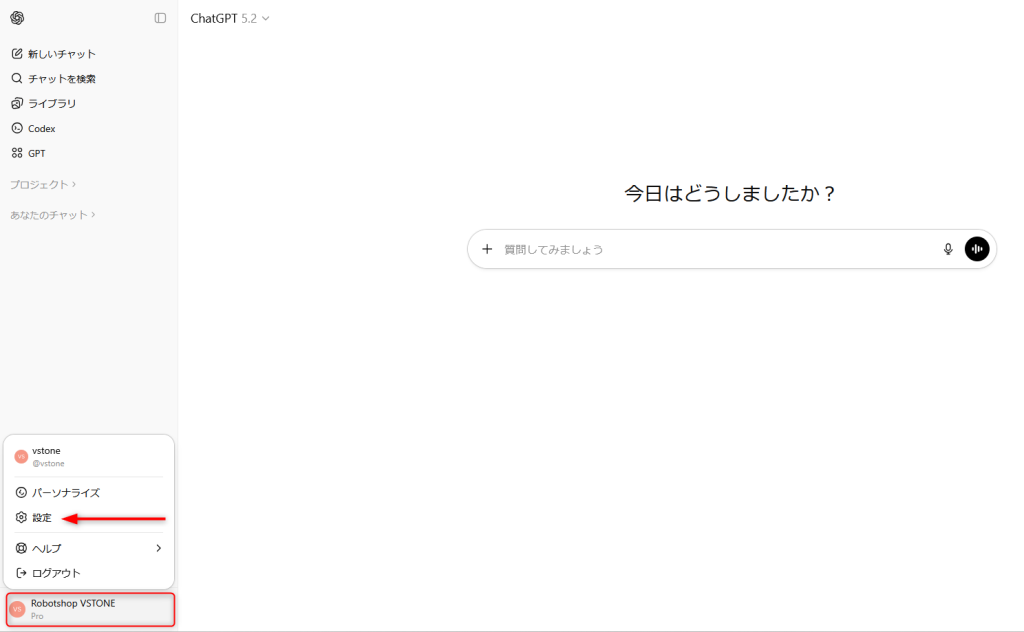
1.ChatGPT の プロフィールアイコン → 設定 を開く
2.「アプリとコネクター」 を選択
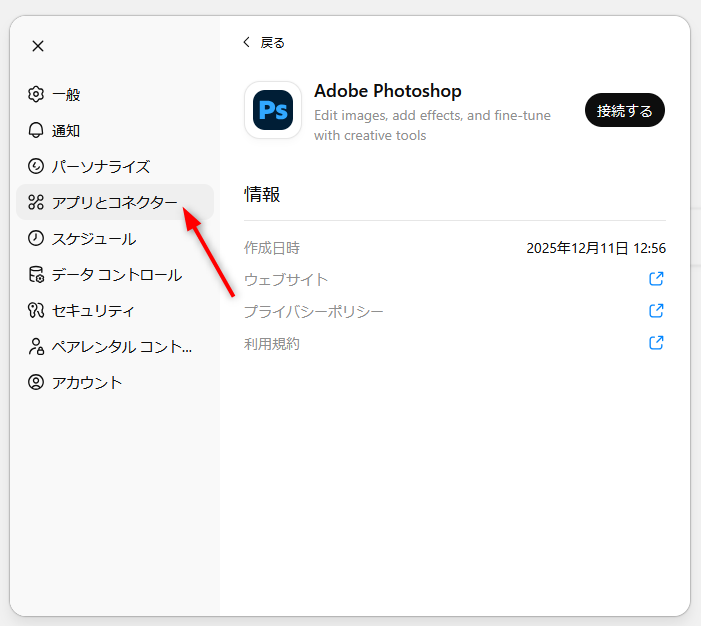
3.Adobe Photoshop / Adobe Express / Adobe Acrobat を選ぶ
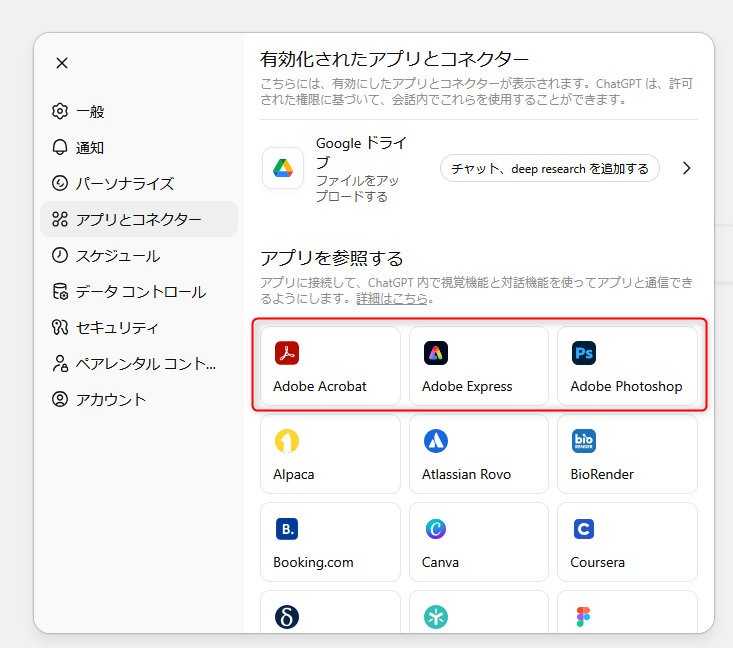
4.Adobe アカウントでログイン (もしアカウントがなければ無料で作成できます)

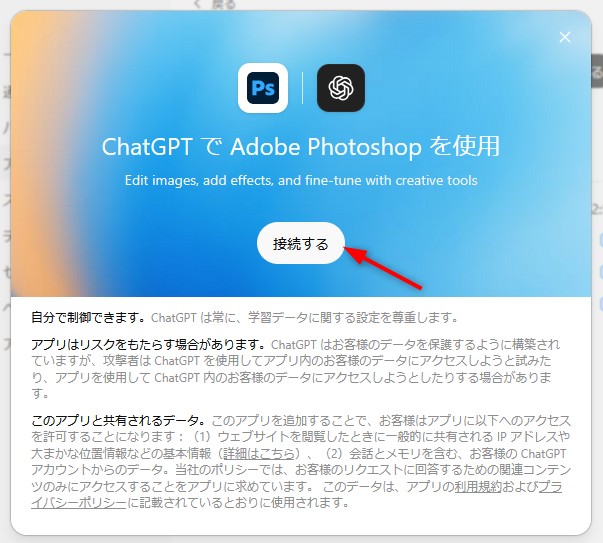
Step3|Adobeアプリを呼び出す

+ボタンで使いたいAdobeツールを選択、もしくはチャット内で、使いたいAdobeツール名を含む指示文を入力します。
例:
・「Adobe Photoshop、この写真の背景をぼかして」
・「Adobe Acrobat、このPDFをまとめて編集して」
・「Adobe Express、イベント用ポスターをデザインして」
ChatGPT が自動的に対応する Adobe アプリを起動し、作業を進められます。
3.利用するときのポイント
✔完全無料で始められる
今回の連携機能は、ChatGPTの無料版でも利用できます。わざわざAdobeの有料プランに加入する必要はありません。
ただし、無料版の場合、回数制限があります。
✔ Adobeアカウントの作成は必要
「Adobe Express」と「Adobe Acrobat」はAdobeアカウントでのログインが必要です。アカウントは無料で作成できます。
ChatGPTの中で連携設定が済めば、それ以降はそのまま使えます。
✔ 全機能が使えるわけではない
ChatGPT内で使えるAdobeの機能は、通常のPhotoshopやExpressのフル機能ではありません。
ただし基本的な編集・編集支援・生成作業については十分な機能が含まれています。
まとめ
- ChatGPTとAdobeの連携により、画像編集・デザイン・PDF編集が誰でも簡単にできるようになった
- Photoshop、Express、Acrobatが、ChatGPTの中から直接利用可能
- 無料でも始められるので、初心者にも大チャンス!
「Adobeは難しい…」というイメージはもう過去の話です。
ChatGPTで言葉を入力するだけで、直感的に編集・制作ができる未来が今、始まっています。
次回は、実際の操作感等をご紹介できればと思っています。