ChatGPTとAdobeの連携が発表され、ChatGPT上からAdobe Photoshopの機能などを操作できるようになりました。
前回の記事では、ChatGPTからAdobeツールを使えるようにするための設定方法や、基本的な使い方について紹介しています。
前回の記事はこちらから
今回はその続編として、実際にChatGPTからPhotoshopを使ってみた感想や、使い勝手についてまとめていきます。
今回やってみたこと
今回試したのは、以下のような画像編集です。
1.写真の背景をぼかす
2.明るさ・色味の調整
3.被写体の切り抜き
1.写真の背景をぼかす
ますは、写真の背景をぼかす編集を試してみました。
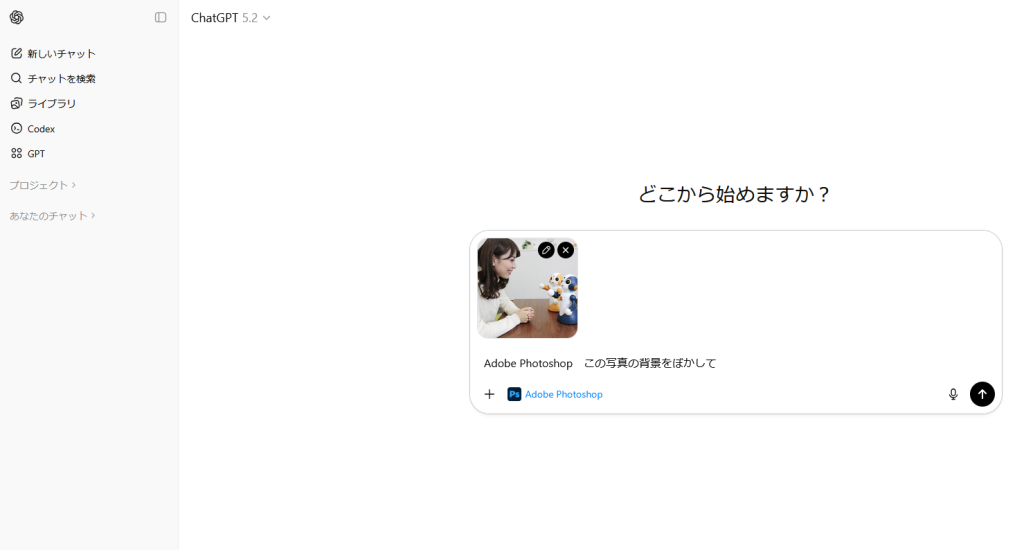
「+」ボタンからPhotoshopを選択し、
プロンプトに
「Adobe Photoshop この写真の背景をぼかして」
と入力します。
すると、ChatGPT経由でPhotoshopを呼び出し、以下のような結果が生成されました。
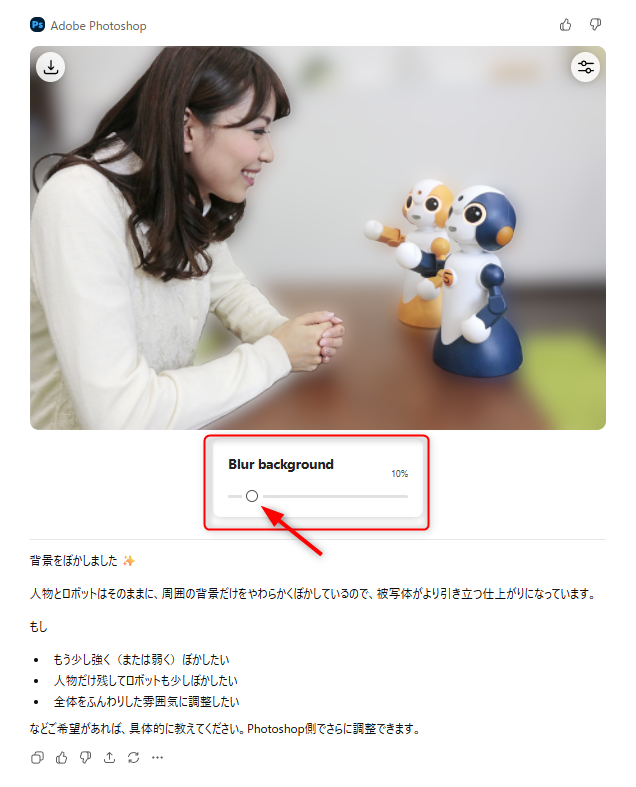
生成後は、表示されるバーの操作をすることで、背景のぼかし具合を調整することができます。
プロンプトを打ち直さなくても、直感的に微調整できる点が便利だと感じました。
2.明るさ・色味の調整
続いて、写真の明るさや色味の調整を試してみました。
基本的な操作は、先ほど同じです。
「+」ボタンからPhotoshopを選択し、
プロンプトに
「Adobe Photoshop この写真のカラーバランスを変更したい」
と入力します。
すると、ChatGPT経由でPhotoshopが呼び出され、ホワイトバランスの調整や、色相・彩度(Hue & Saturation)の調整など、調整内容の異なる複数の候補が提示されました。

表示された候補の中から写真を選択すると、選んだ調整内容をベースに、さらに細かく調整することができます。
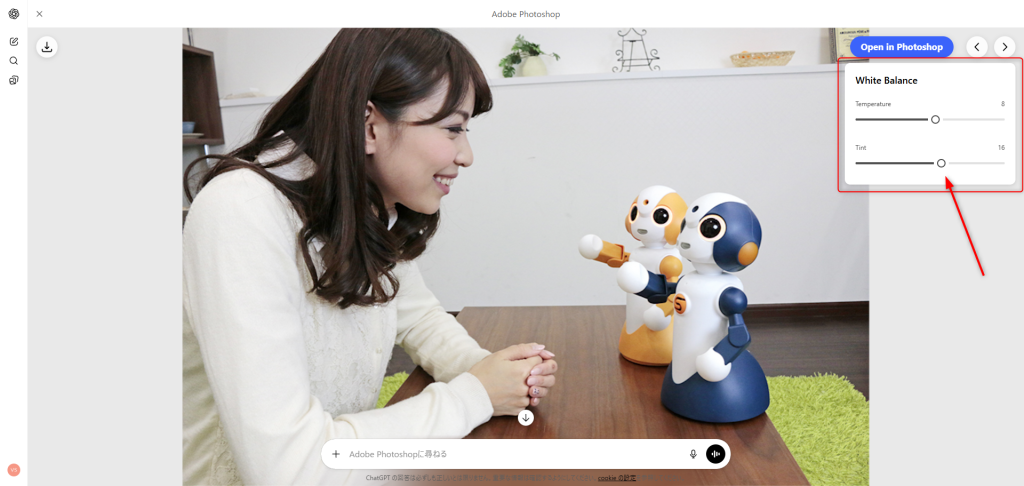
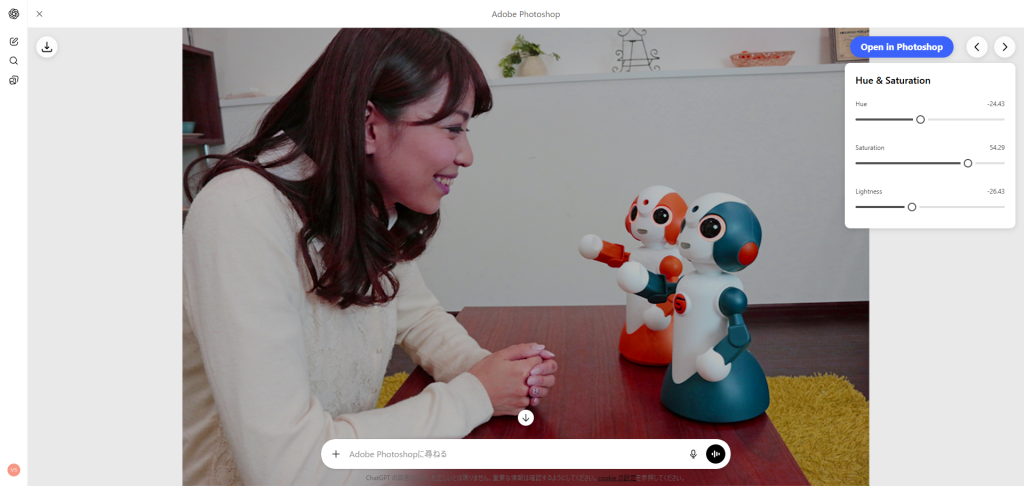
どの項目をどう調整するかを自分で考えなくても、
調整の方向性をいくつか提示してくれるため、直感的に操作できる点が印象的でした。
色味調整にあまり慣れていない場合でも、試行錯誤しやすいと感じます。
3.被写体の切り抜き
最後に、被写体の切り抜きを試しました。
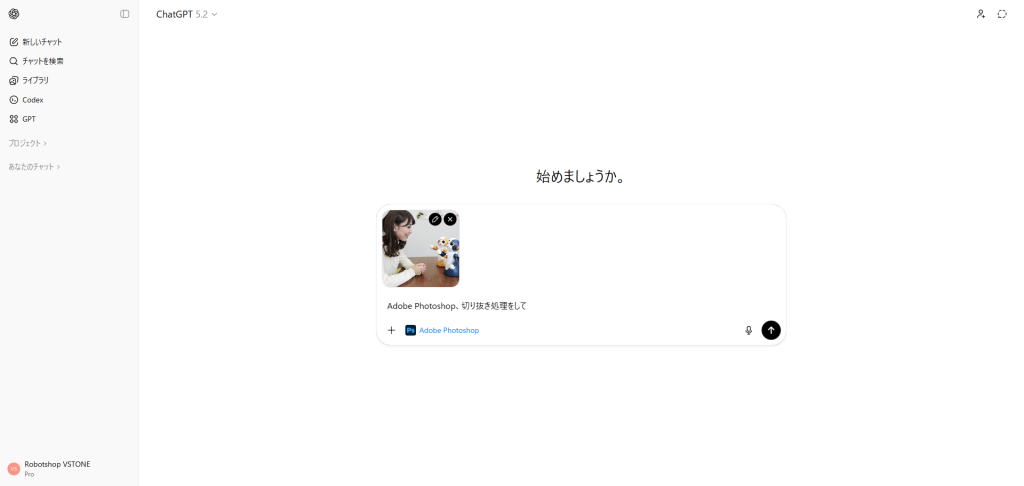
操作方法はこれまでと同様に、「+」ボタンから Photoshop を選択し、
プロンプトに
「Adobe Photoshop 切り抜き処理をして」
と入力します。
すると、被写体の判別までは行われたものの、今回はうまく切り抜き処理までは実行されず、代わりにPhotoshopでの操作方法が表示される結果となりました。
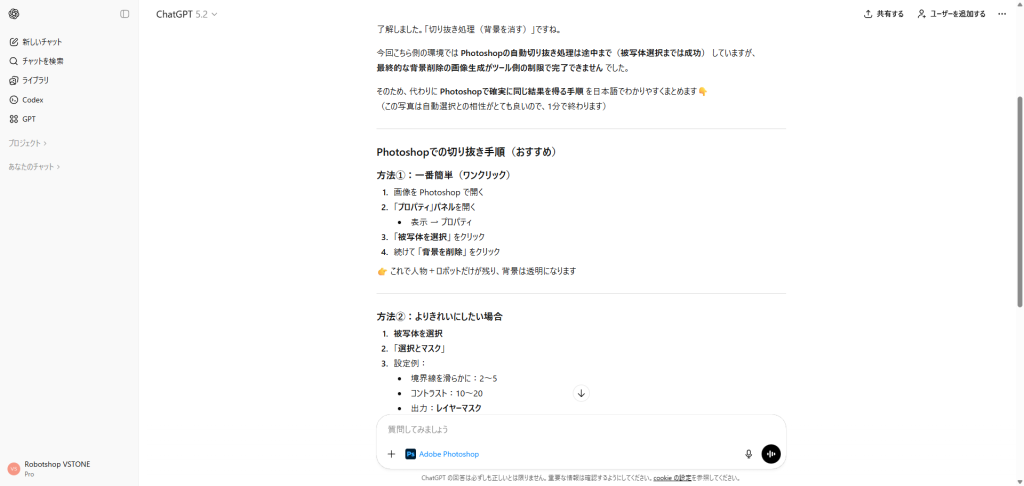
人物とロボットが同時に写っている画像だったため、判別が難しいケースだったのかもしれません。
そこで、Sotaくん1体のみが写った画像に変更して再度試してみました。
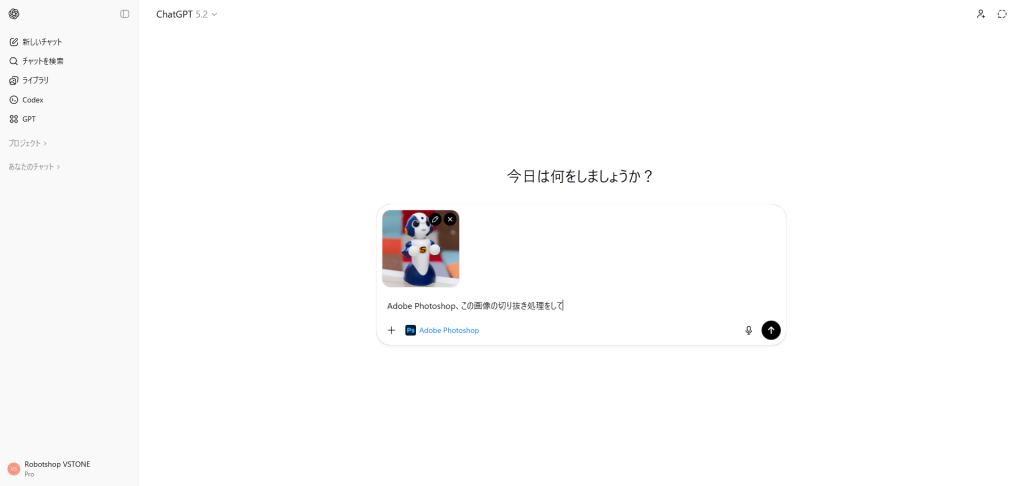
すると今度は、以下のようにきれいに切り抜き処理が実行されました
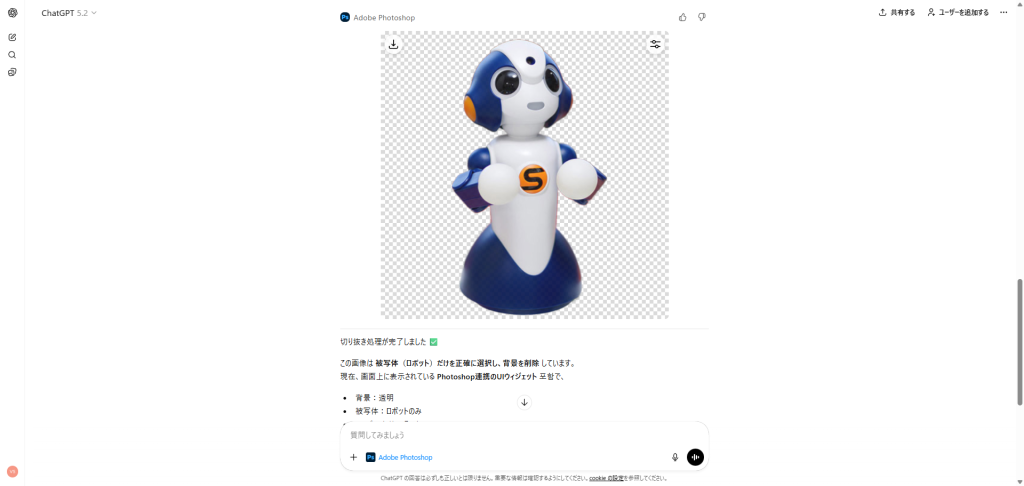
画像を選択すると、さらに調整が可能な画面が表示されます。
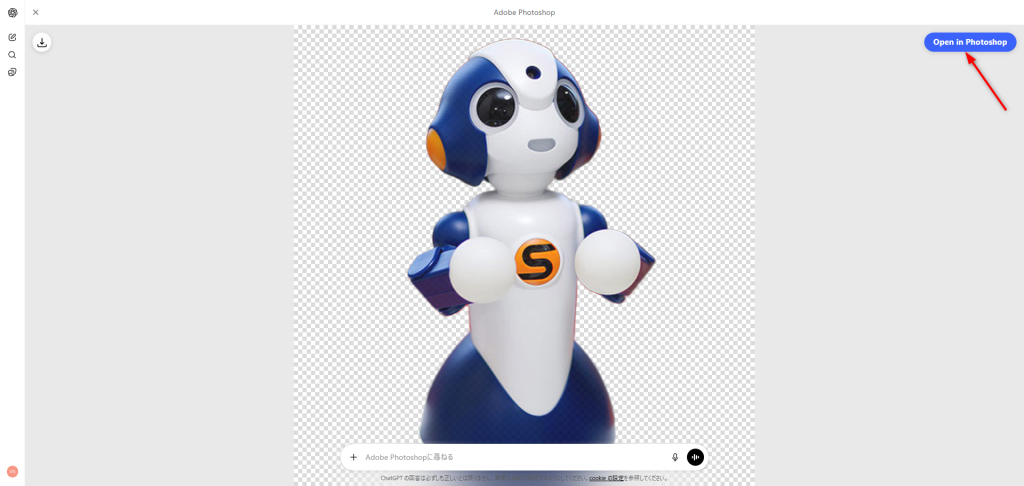
また、画面の右上の「Open in Photoshop」ボタンをクリックすると、
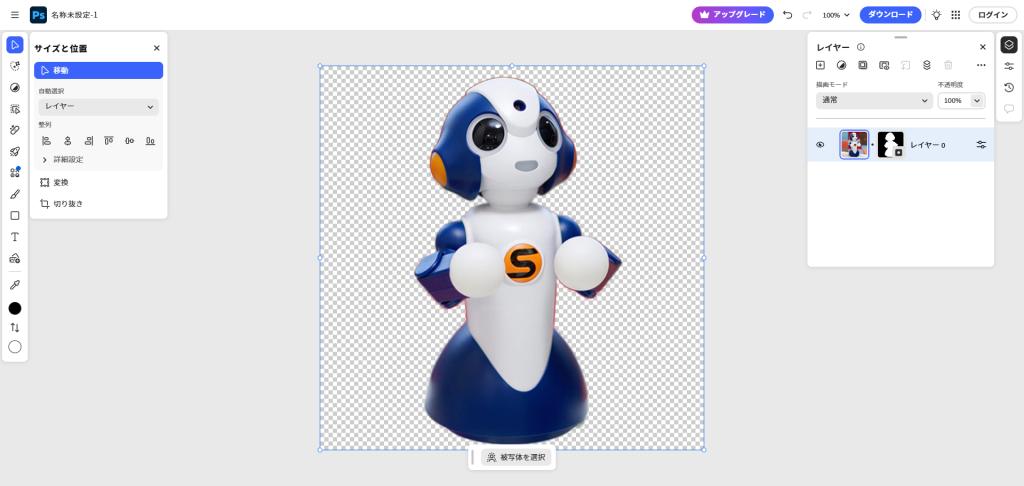
このように、ブラウザ上でPhotoshopの機能を直接操作することも可能です。
また、今回試した
・背景のぼかし
・明るさ・色味の調整
・被写体の切り抜き
いずれの操作でも、生成された画像をクリックすると、画面右上に「Open in Photoshop」 ボタンが表示されます。このボタンをクリックすることで、ブラウザ上のPhotoshop画面に移行し、編集を続けることが可能です。
ChatGPT上での操作をきっかけに、必要に応じてPhotoshopの画面へスムーズに移行できる点は、
実務で使ううえでも便利だと感じました。
まとめ
今回は、ChatGPTとAdobeの連携機能を使い、ChatGPT上からPhotoshopを操作してみました。
背景のぼかし、明るさ・色味の調整、被写体の切り抜きといったPhotoshopでよく使う基本的な編集は、プロンプトによる指示だけでなく、バー操作による調整も可能で、想像以上に直感的に使える印象でした。
また、操作内容に応じて調整方法の異なる候補を提示してくれたり、必要に応じて 「Open in Photoshop」 ボタンからブラウザ版Photoshopへ移行できたりと、ChatGPTとPhotoshopを行き来しながら作業できる点も大きな魅力です。
なにより、これらのPhotoshop機能を追加費用なしで試せるという点です。
本来であれば、有料アプリであるPhotoshopの機能をChatGPTを通じて気軽に使えるのは、かなり大きなメリットだと感じました。
一方で、被写体が複雑な場合など、画像の内容によっては処理がうまくいかないケースもあり、
最終的な仕上げには人の判断や調整が必要になるケースもあります。
それでも、「まずはざっくり試したい」「編集の方向性をつかみたい」といった場面では、ChatGPTを起点にしたPhotoshop操作は、画像編集のハードルを大きく下げてくれる存在になりそうです。
今後、さらに対応できる操作や精度が向上していけば、日常的な画像編集のスタイルそのものが変わっていくかもしれません。